

هذا شرح عملي لعملاء متجر كود يوضح طريقة تسجيل الدخول عبر متصفح قوقل كروم مع كلمات وعبارات يبحث عنها الناس عادة مثل تسجيل الدخول واسم المستخدم واعادة تعيين كلمة المرور.
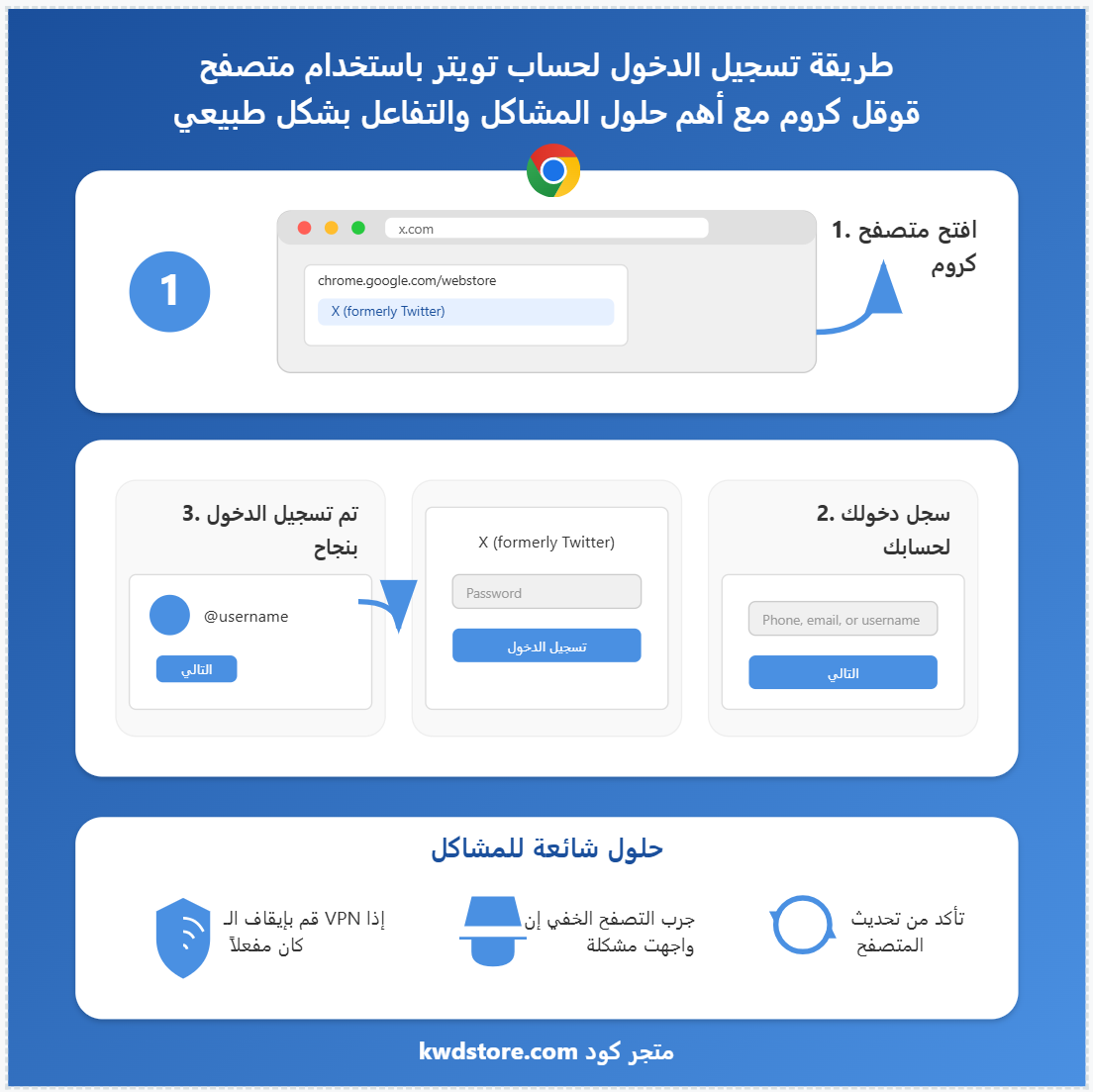
معنى تسجيل دخول تويتر من قوقل
بعض الناس يقصدون انهم يبغون الدخول من متصفح قوقل كروم، وبعضهم يقصد انه يكتب تويتر في قوقل ويضغط اول نتيجة. الطريقتين تؤدي لنفس الهدف، لكن الافضل امنيا إنك تكتب رابط تويتر الرسمي في شريط العنوان بدل الاعتماد على نتائج البحث، لأن الاعلانات او الروابط المشابهة قد تخدع المستخدم. إذا احتجت تستخدم البحث، تأكد من اسم الموقع وشارة الامان في المتصفح قبل ما تدخل اي بيانات.
تهيئة كروم قبل تسجيل الدخول
قبل تسجيل الدخول، حدّث كروم لآخر اصدار وتأكد ان الوقت والتاريخ مضبوطين، لأن اختلافهما قد يخرب التحقق او يمنع ارسال الكود. اذا عندك اضافات كثيرة مثل VPN او مانع اعلانات قوي، جرّب توقفها مؤقتا، لأن بعض الاضافات تمنع تحميل صفحة التحقق او تعطل الكوكيز.
لو عندك اكثر من حساب، افتح نافذة تصفح خفي عشان تتجنب تداخل الجلسات. كثير من مشاكل تسجيل الدخول تجي من كوكيز قديمة او من حفظ بيانات دخول لحساب ثاني، فتلقى تويتر يرجعك مرة اخرى لنفس الصفحة او يطلع لك رسالة غير متوقعة.
خطوات تسجيل الدخول للحساب
افتح تويتر من كروم، ثم افتح صفحة تسجيل الدخول. اكتب اسم المستخدم او عنوان البريد الإلكتروني حسب المتوفر، ثم ادخل كلمة المرور. الافضل تكتب كلمة المرور يدوي بدل النسخ واللصق اذا كنت تشك ان فيه مسافة اضافية او تغيير في اللغة. وتأكد ان لوحة المفاتيح على الانجليزية وقت كتابة كلمة المرور.
في بعض الحالات يطلب تويتر بيانات اضافية مثل رقم هاتف او رقم الهاتف المحمول اذا كان الحساب مربوط بها. هذا طبيعي خصوصا عند اول دخول من جهاز جديد. المهم انك تتعامل مع الطلب بهدوء وتستخدم نفس الجهاز ونفس الشبكة قدر الامكان حتى تقل الاشتباهات.
الدخول الى عنوان البريد واستلام كود التحقق
اذا طُلب منك كود عبر عنوان البريد الالكتروني، افتح تبويب جديد داخل كروم وسوِ الدخول الى عنوان البريد الخاص بالحساب. بعد ما تدخل، ابحث عن رسالة تويتر وخذ الكود ثم ارجع لتبويب تويتر وألصقه. لا تقفل صفحة تويتر اثناء انتظار الرسالة، لأن بعض الجلسات اذا انقطعت تعيدك لبداية العملية.
اذا ما وصلت الرسالة، راجع مجلد السبام وتأكد من صحة عنوان البريد الالكتروني، وجرّب تحديث الصفحة بهدوء. تكرار طلب الارسال بسرعة ممكن يوقف العملية مؤقتا. لو فيه خيار تأكيد بريدك الالكتروني او خيار تحقق ثاني، اختر الاسهل لك حسب البيانات المتوفرة.
رمز المصادقة في التحقق بخطوتين
احيانا تويتر يطلب رمز التوثيق بدل الايميل. هنا قد يكون المقصود رمز المصادقة من تطبيق Authenticator او من اداة توليد رمز. افتح التطبيق وخذ الرمز الحالي وادخله مباشرة لأن الرمز يتغير كل ثوان. اذا ادخلت رمز منتهي، لا تكرر الادخال بعصبية، انتظر الرمز الجديد ثم جرّب مرة اخرى.
لو ظهرت لك مشكلة ان الرمز غير صحيح بشكل دائم، افحص وقت جهازك لأن عدم تزامن الوقت يخرب رموز التحقق. وايضا حاول عدم التنقل بين تطبيق تويتر والمتصفح في نفس اللحظة، لأن تعدد المحاولات يسبب طلب تحقق اضافي.
إعادة تعيين كلمة المرور عند الحاجة
إذا نسيت كلمة المرور او ظهرت لك رسالة رفض متكررة، استخدم خيار اعادة تعيين كلمة المرور من تويتر. غالبا سيطلب بريدك الإلكتروني او اسم المستخدم، وأحيانا يطلب رقم هاتف اذا كان مربوط بالحساب. بعد ارسال الرابط، افتح الايميل وادخل من الرابط ثم اختر كلمة مرور جديدة قوية. بعد التغيير، ارجع وسوِ تسجيل الدخول من نفس كروم ونفس الشبكة حتى يقل الاشتباه.
إذا توك غيرت كلمة المرور وحصل قفل مؤقت، لا تعيد المحاولة بشكل سريع. انتظر شوي ثم جرّب مرة اخرى. الهدف هنا إنك تتجنب انظمة الحماية اللي تفسر المحاولات المتكررة كتصرف غير طبيعي.
مواقف يظهر فيها طلب كلمة مرور جديدة
في بعض الحالات، خصوصا بعد محاولات كثيرة او بعد تغيير جهاز، قد يظهر لك تنبيه فيه طلب كلمة مرور جديدة لحماية الحساب. اعتبره اجراء امان، وسوِ اعادة تعيين كلمة المرور من الرابط الرسمي، ثم جرّب الدخول الى حسابك من كروم مباشرة.
مشاكل تسجيل الدخول وحلولها
من أكثر المشاكل شيوعا رسالة كلمة المرور غير صحيحة رغم انها صحيحة. السبب غالبا اختلاف اللغة او وجود مسافة مخفية عند النسخ. بدّل للإنجليزية واكتبها من جديد. مشكلة ثانية هي تعليق الصفحة او ظهور خطأ عام. هنا امسح بيانات موقع تويتر فقط من اعدادات كروم، او جرّب نافذة تصفح خفي، ثم ارجع لصفحة تسجيل الدخول.
اذا طلب تويتر تحقق متكرر بسبب تغيّر الموقع، اوقف VPN اثناء تسجيل الدخول. واذا كنت تستخدم شبكة ضعيفة، جرّب شبكة ثانية لأن انقطاع الشبكة وسط العملية يسبب اعادة تحميل ويخليك ترجع مرة اخرى لنقطة البداية. وفي بعض الحالات تظهر صفحة تحقق اضافية او كابتشا، لا تتجاهلها، خلها تكمل ثم تابع.
إعدادات الحساب بعد نجاح الدخول
بعد ما تفتح حسابك على تويتر، ادخل اعدادات الحساب وتأكد من الامان ووسائل الاسترداد. اذا خطتك نقل الملكية لبياناتك، حدّث البريد ورقم الهاتف المحمول تدريجيا وبهدوء. لا تغيّر كل شيء في نفس اليوم، لأن التغيير السريع قد يرفع طلبات التحقق.
راجع الاجهزة والجلسات داخل اعدادات الحساب. اذا شفت جهاز ما تعرفه، سجّل خروج من الجلسات الغريبة ثم ثبّت دخولك على جهازك. وفي حال كنت على جهاز خاص فيك، تستطيع حفظ البيانات في مدير كلمات المرور داخل قوقل، لكن اذا الجهاز مشترك لا تحفظ كلمة المرور ولا تخلّي المتصفح يتذكرها.
تثبيت الحساب خلال اول 72 ساعة
للحسابات اللي يتم استلامها حديثا، الافضل تخلي النشاط بسيط في البداية. تصفح طبيعي، تفاعل خفيف، وتجنب نشر كثيف او متابعة عشوائية. لا تغيّر تاريخ الميلاد ولا تبدل بين حسابات كثيرة في نفس تطبيق تويتر، لأن التبديل السريع يرفع الحساسية. بعد ما تستقر الجلسة في كروم، تقدر تستخدم التطبيق، لكن حاول يكون على نفس الجهاز ونفس الشبكة لفترة.
اذا واجهت طلب كلمة تحقق خلال هذه الفترة، ارجع للمتصفح لأنه اوضح في عرض تفاصيل التحقق، ويسهل عليك نسخ الكود من الايميل او من رمز المصادقة بدون لخبطة. ولو احتجت تشرح لعميل او شريك، تقدر مشاركة هذه المقالة معه عشان يتبع نفس الخطوات بشكل صحيح.
خلاصة متجر كود
تسجيل دخول تويتر من قوقل كروم خيار عملي وامن اذا التزمت بالأساسيات: رابط رسمي، كتابة اسم المستخدم وبريدك الالكتروني وكلمة المرور بدقة، ثم التعامل مع التحقق سواء عبر عنوان البريد الالكتروني او رقم هاتف او رمز المصادقة. بعد الدخول ركّز على اعدادات الحساب والامان، وخفف التغييرات في البداية عشان ما تواجه طلبات تحقق مزعجة وترجع مرة أخرى لنقطة الصفر.